
入力ソースごとに、専用キー。巡回しない。迷わない。
CmdIME は、Mac の入力ソースそれぞれに専用のキーを割り当てます。
CmdIME 0.15.0:ターミナルのプログラムごと・Web サイトごとの入力ソース、アプリのルール、アダプティブテーマ。
インタラクティブプレビュー:キーを押すかキーキャップをタップすると、サンプルを再生します。Mac の入力ソースは変わりません。
インストール
無料のオープンソース(MIT)です。macOS 13 以降の Apple シリコン搭載 Mac が必要です(Intel Mac には未対応)。プレビュービルド:署名済みですが、公証(notarize)はされていません。
ターミナルに貼り付けて実行
curl -fsSL https://raw.githubusercontent.com/ShunmeiCho/cmd-ime/main/script/install.sh | bash- ターミナルでこのコマンドを実行します。
- システム設定 > プライバシーとセキュリティでアクセシビリティと入力監視を許可します。
- アプリ内のセットアップガイドに沿って、最初の切り替えまで進みます。
インストーラーが行うこと
インストーラーは最新のリリースをダウンロードし、公開されている SHA-256 と照合して検証したうえで、CmdIME.app を /Applications にインストールし、keyboardctl をリンクしてアプリを開きます。以降のアップデートは、アプリ内の今すぐアップデートからインストールできます。
Control+Space との違い
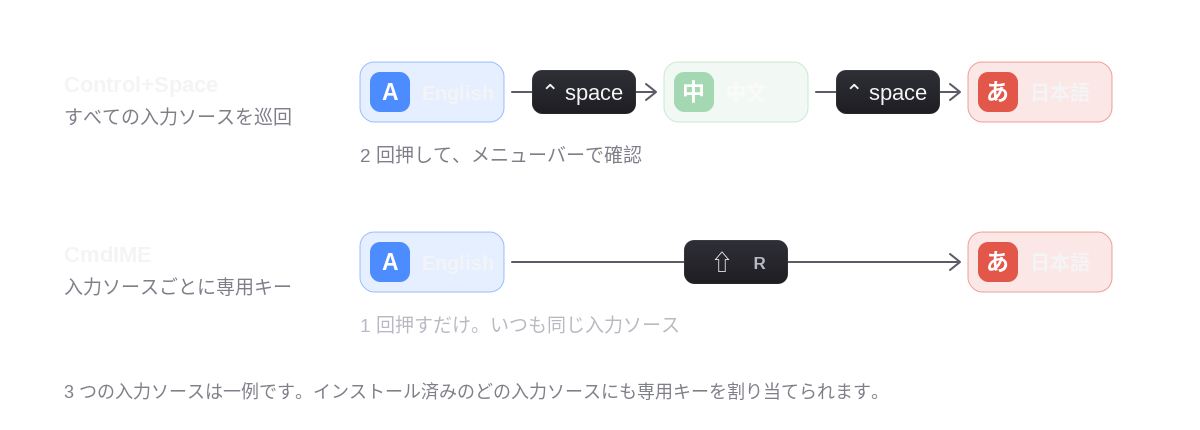
- 巡回式だから。入力ソースが 3 つ以上あると、どこに切り替わったかをメニューバーで確認する必要があります。CmdIME なら、各キーは常に同じ入力ソースに切り替わります。
- 入力ソースが 2 つでも、交互に切り替わるだけだから。Control+Space は「もう一方」に切り替えるので、押す前に今どちらなのかを知っておく必要があります。CmdIME のキーはいつも同じ入力ソースを指します。左 Command を押せば、直前がどちらでも英語になります。
- 同時押しではなく、親指 1 本で済むから。左右の Command は親指の下にあり、軽く叩くだけです。Control+Space は 2 つのキーの同時押しです。
- タップとショートカットを区別するから。Command+C、Command+Tab などのショートカットが Command のタップとして扱われることはないので、普段使っているキーはそのまま使えます。
切り替えのしくみ
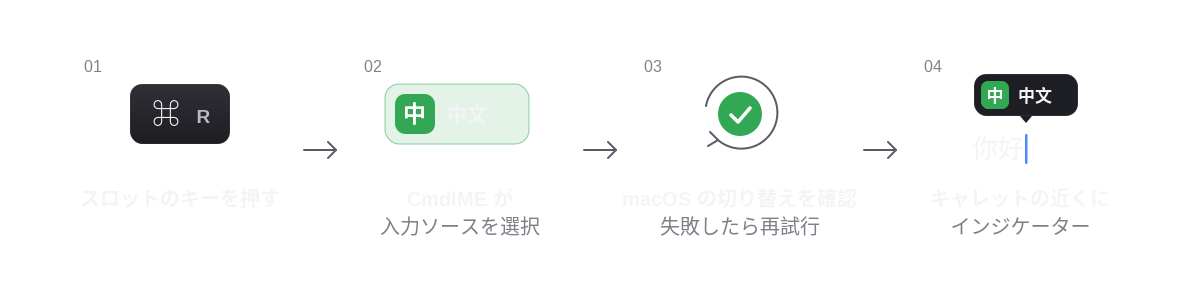
CmdIME 0.15.0 でできること
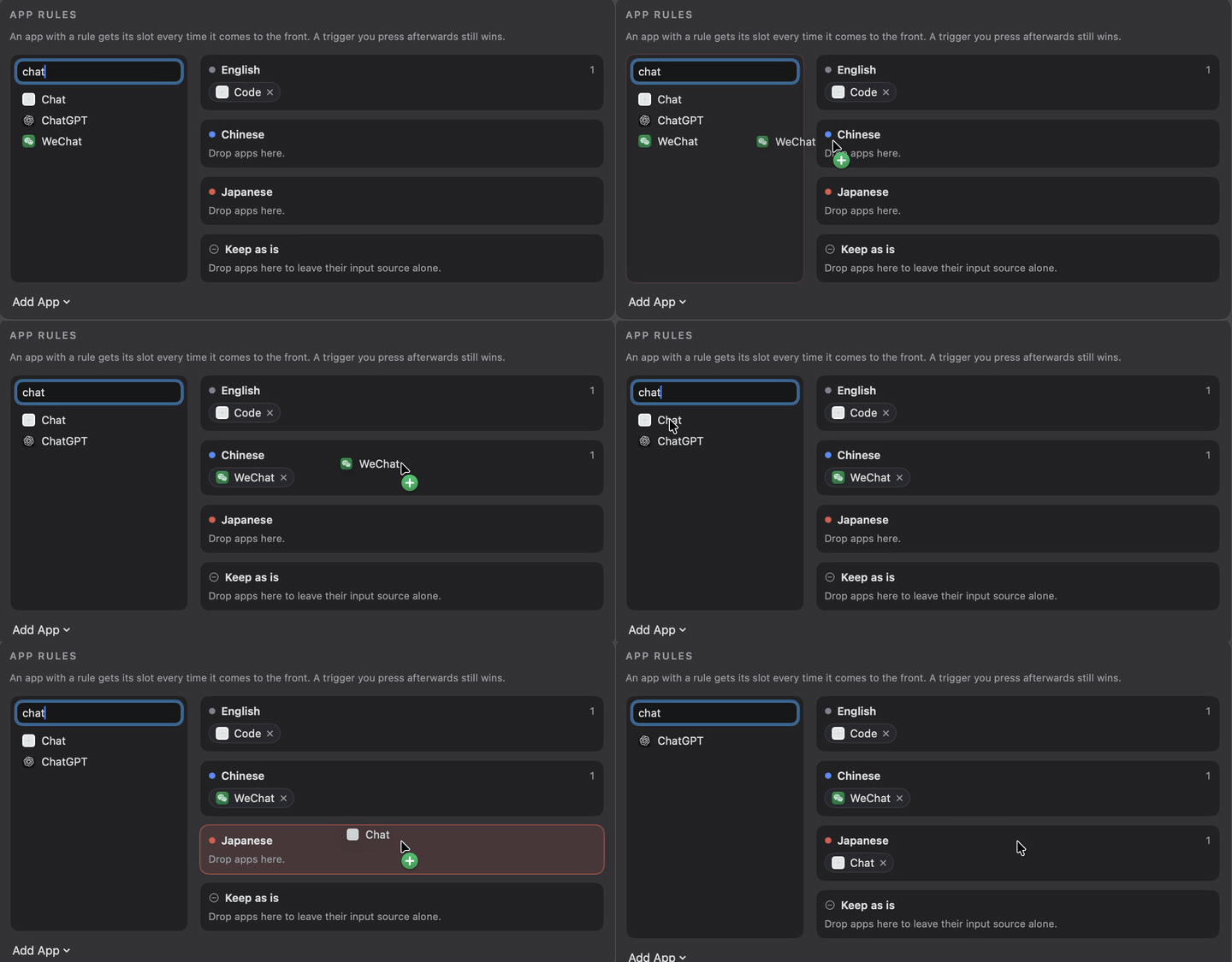
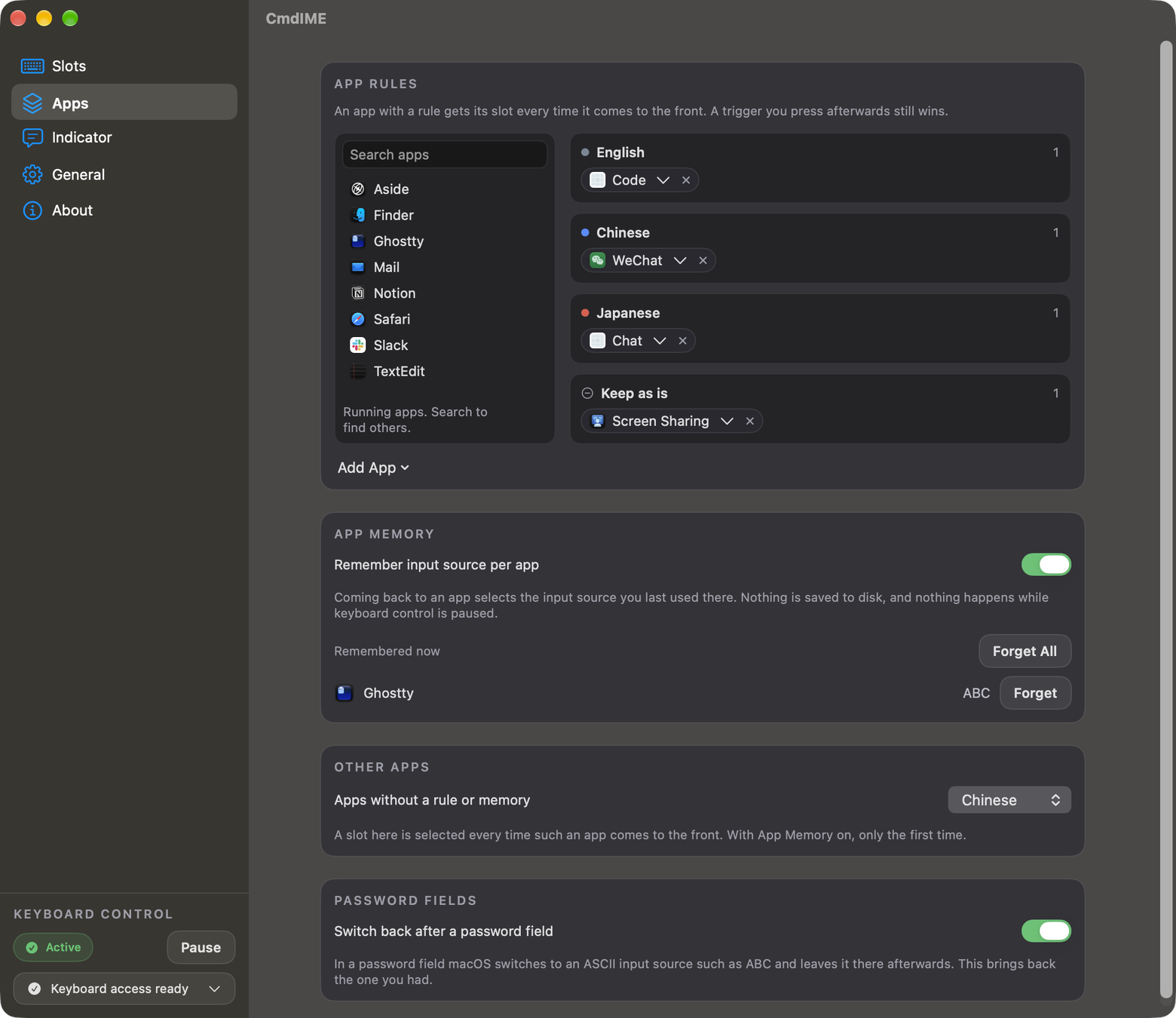
アプリのルール:アプリごとの入力ソース
「アプリ」ページで、一覧、Finder、Dock からアプリをスロットにドラッグすると、そのアプリは前面に来るたびにそのスロットになります。そのままにするにドラッグすれば、CmdIME はそのアプリでは何もしません。押したトリガーは常に優先されます。
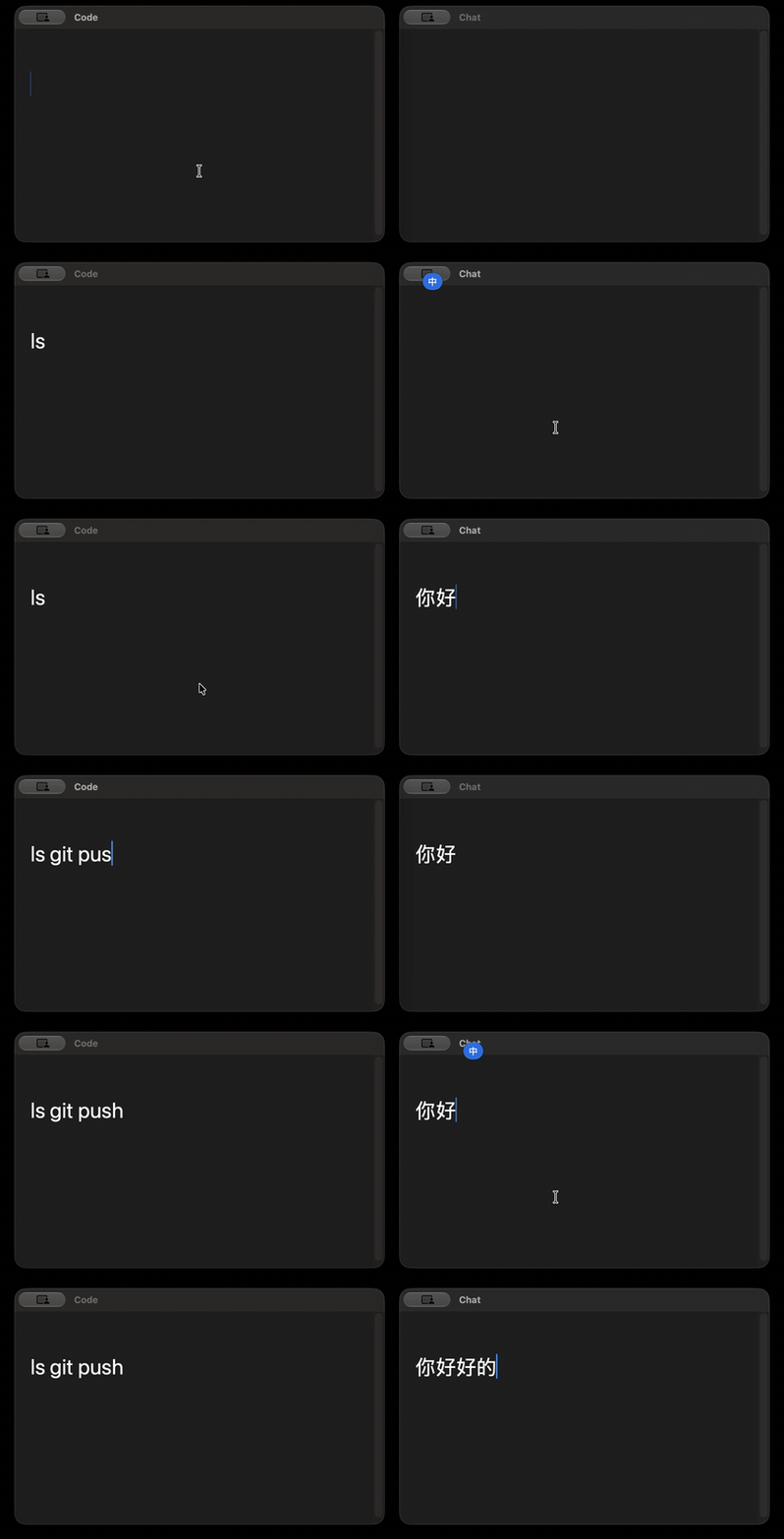
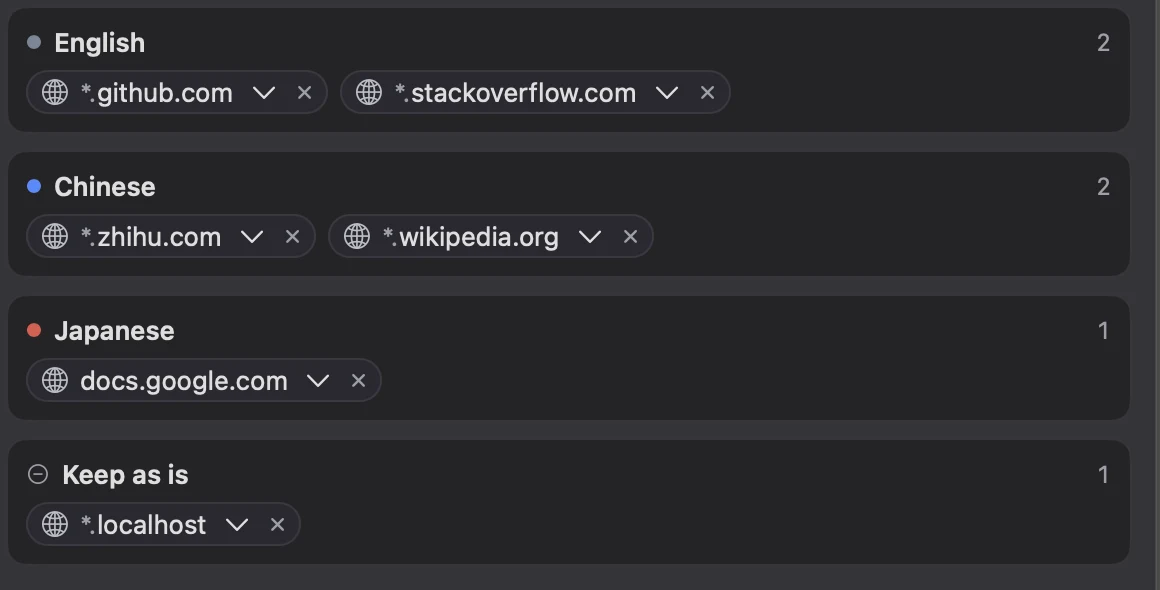
Web サイトのルール:サイトごとの入力ソース
Web サイトごとにスロットを指定できます。github.com のページが前面にある間は英語、隣のタブは日本語、という使い方ができます。ルールはサブドメインも対象にし(オフにできます)、押したトリガーは常に優先されます。
読むのはアドレスだけ、保存はしません
CmdIME が読み取るのは前面のページのサイトアドレスだけで、何も保存しません。Web リンクを開くアプリとして登録されているブラウザならどれでも使えます。切り替えは Safari と Chrome でテスト済みです。
プログラムのルール:ターミナルのプログラムごとの入力ソース
zsh のプロンプトでは英語、claude の中では中国語。プログラムを起動するコマンド名でスロットを指定すると、フォーカスのあるターミナルのペインでそのプログラムが動いている間はそのスロットになり、ペインにフォーカスが移るたびに適用し直されます。押したトリガーは常に優先され、ルールのないプログラムでは何も変わりません。
読むのはプログラム名だけ
CmdIME が読み取るのはターミナルで動いているプログラムの名前だけで、画面の内容は読み取りません。Herdr で最もよく動きます:CmdIME はすべてのペインに追従し、すでにプログラムが動いているペインに戻ったときも切り替わります。ほかのターミナルでは .zshrc に 1 行加えると zsh がプログラムを知らせ、プログラムの起動時と終了時にだけ切り替わります。
アプリの記憶
各アプリで最後に使った入力ソースを CmdIME に覚えさせることもできます。初期状態はオフ、メモリ上だけに保持します。
その他のアプリのスロット
それ以外のアプリ全体にスロットを 1 つ割り当てることもできます。
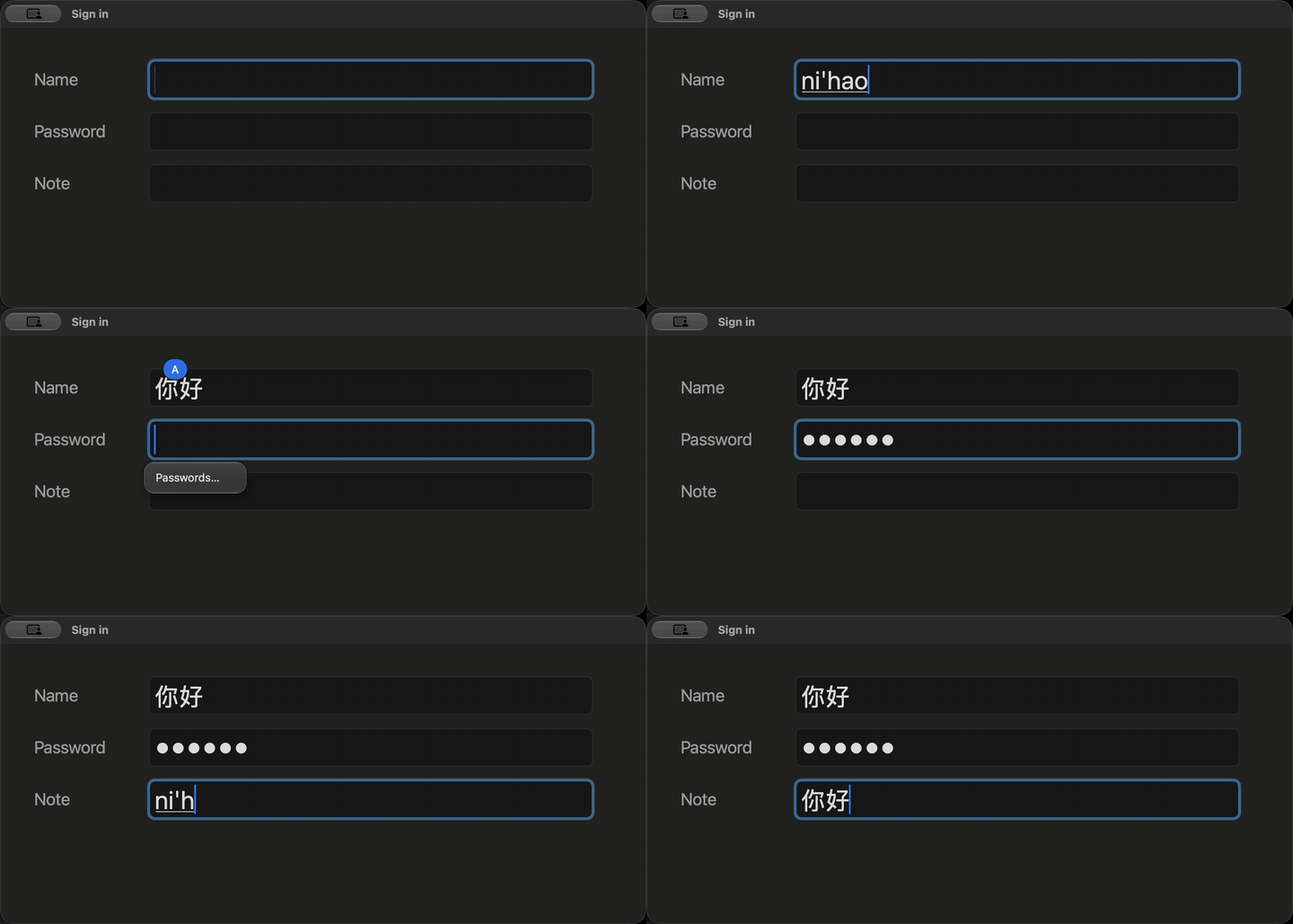
パスワード欄のあと、元の入力ソースへ
macOS はパスワード欄のあと ABC のままにします。CmdIME は元の入力ソースへ戻します。初期状態はオンです。
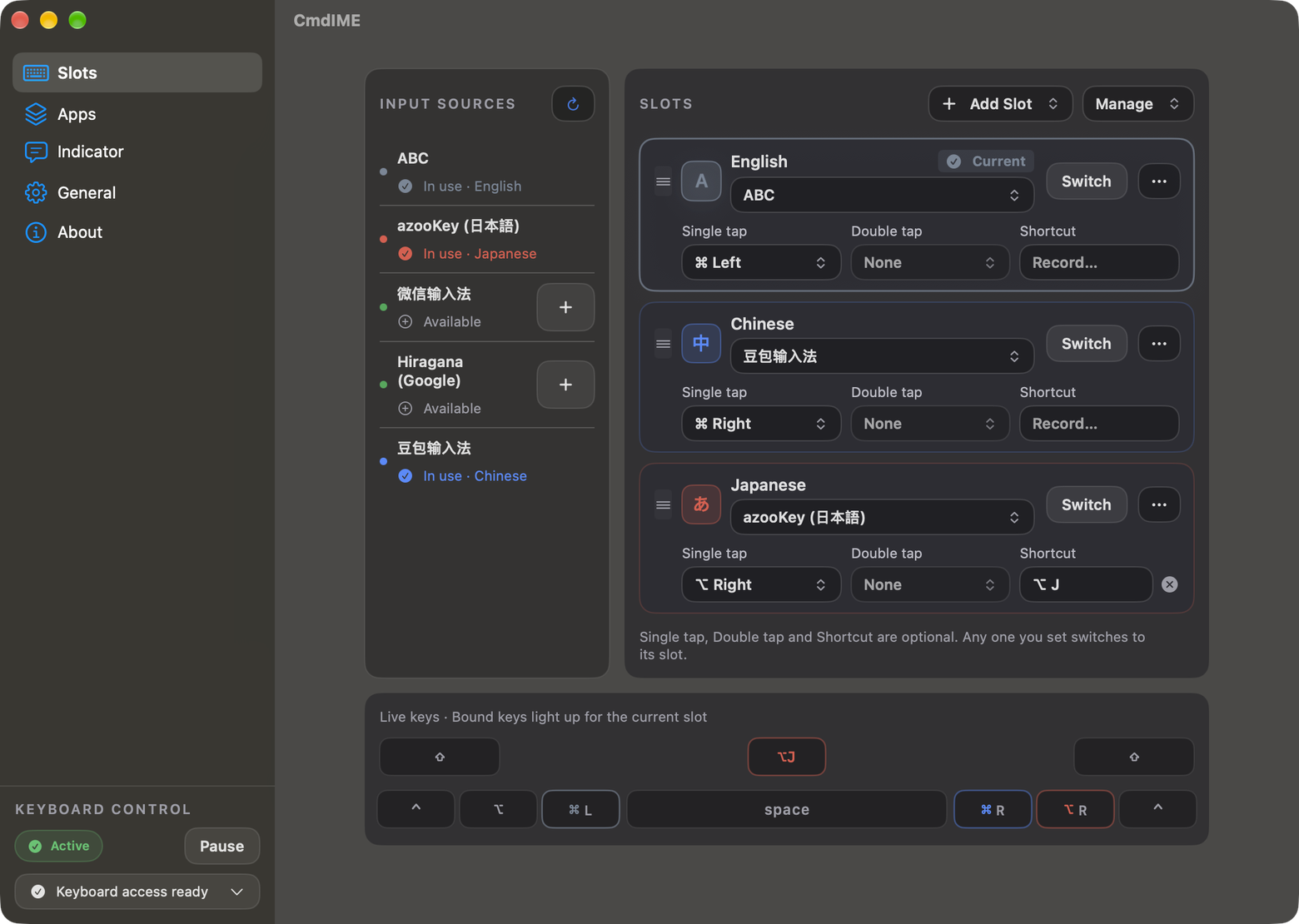
スロットボード
左側にインストール済みの入力ソース、右側にスロットが並びます。入力ソースをドラッグしてスロットを追加し、ハンドルをドラッグして並べ替え、スロットの名前変更、色の設定、削除ができ、削除は取り消せます。入力ソースを追加または削除すると、一覧はシステム設定に追従します。
スロットごとに任意の 3 つのトリガー
8 つの修飾キーのいずれかのシングルタップまたはダブルタップ、そして Option+J のようなショートカットです。どれを設定してもかまわず、設定したどのトリガーでもそのスロットに切り替わります。
キャレットの近くに表示される切り替えインジケーター
ガラス、macOS 26 以降のリキッドガラス、ペーパー系のスタイル、すべてのスロットを表示するスイッチャー、それをグリフだけに縮めたバッジ、切り替えた入力ソースだけを残すマーク、そして 2 つのアダプティブテーマなど 18 の組み込みテーマに加え、独自のテーマやフォントも使えます。スロットごとに好きな色を選べ、インジケーターをその色で表示できます。
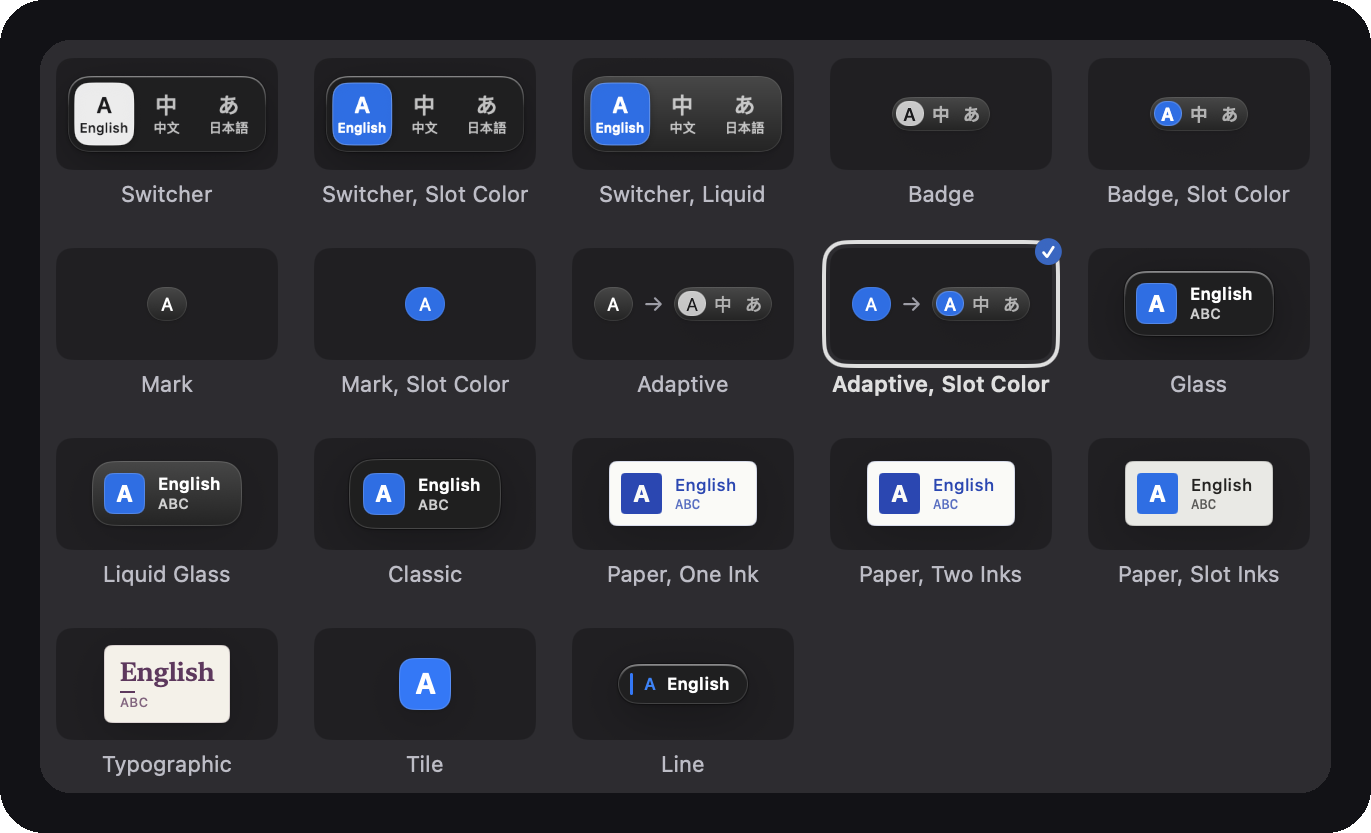
アダプティブ:マークから一列へ
2 つのアダプティブテーマは、1 回の切り替えではマークを表示し、表示中にもう一度切り替えたときやクイックビューを使ったときはバッジの列に広がります。

CmdIME 以外の切り替えにもインジケーター
Control+Space、地球儀キー、メニューバーで切り替えたときもバブルが出ます。アプリの切り替え後に出すこともできます。特定のアプリでは隠せますし、表示時間も選べます。
クイックビュー / Caps Lock
クイックビュートリガーは切り替えずに今の入力ソースを表示し、オンにすれば Caps Lock のオン・オフでもバブルが出ます。
切り替えごとにバブルは 1 つ
macOS 14 以降では、入力ソースが変わるたびに、システム自身の小さなバッジもテキストカーソルの下に表示されます。CmdIME による切り替えも例外ではありません。切り替えインジケーターがオンの間、CmdIME は現在のユーザーでこのバッジを隠すので、切り替えごとにバブルは 1 つだけになります。インジケーターをオフにするか、一般 > CmdIME を終了を使うとバッジが戻ります。各アプリは開き直すと反映され、ログアウトして再ログインするとすべてに反映されます。バッジを隠している間、Control+Space では画面中央に以前の形式の一覧が表示されます。

持ち運べる設定
スロット、トリガー、アプリのルール、テーマ、フォント、アクティベーションレシピをフォルダーに書き出し、別の Mac で読み込めます。keyboardctl やエディターによる設定の変更は、CmdIME の実行中にそのまま反映されます。「情報」ページの診断情報をコピーで、不具合報告に必要な情報をまとめられます。
アプリ内からのアップデート
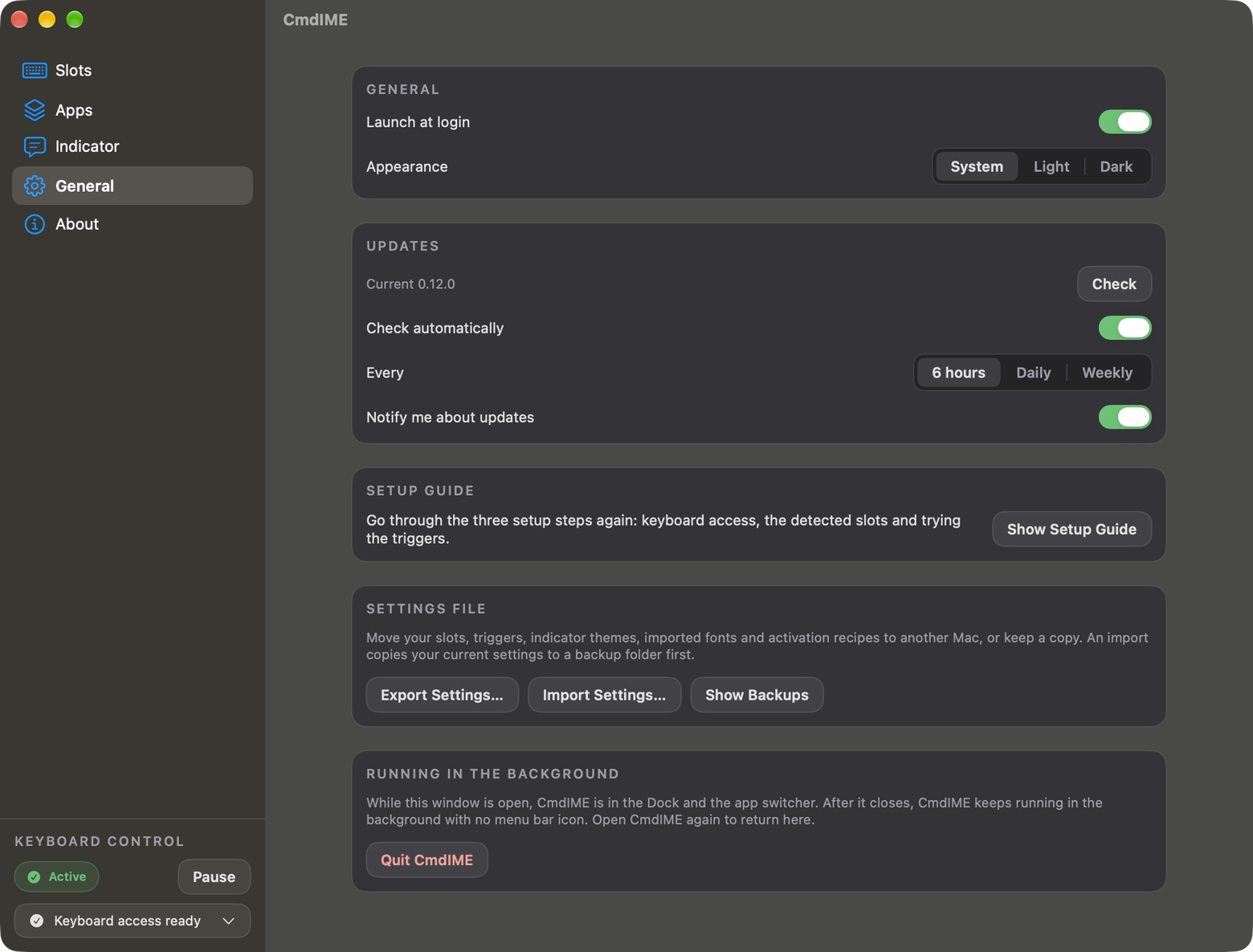
既定では 6 時間ごとに確認し、今すぐアップデートの横に変更点の概要を表示し、権限を保ったままその場でインストールします。CmdIME が問い合わせるのは GitHub の最新リリースだけで(それ以外の情報は送信しません)、自動で確認は「一般」でオフにできます。
ライトとダークに追従する設定ウィンドウ
どちらかに固定することもできます。
設定ウィンドウは英語、簡体字中国語、日本語に対応
設定ウィンドウは macOS の言語に従います。CmdIME だけ別の言語にするには、「一般」の「言語」で選ぶか、システム設定 > 一般 > 言語と地域 > アプリケーションで設定します。
keyboardctl
スキャン、バインド、切り替え、アプリのルール、設定の移行、診断に使えるコマンドラインツールで、実機で検証する Reliability Lab もあります。
トラブルシューティング
"CmdIME is damaged" または "Apple cannot check it for malicious software"
アプリは壊れていません。プレビュービルドは署名済みですが公証されておらず、ブラウザーでダウンロードした zip には隔離(quarantine)属性が付くため、Gatekeeper が初回起動を止めます。「壊れている」というメッセージでは、通常このまま開くは表示されません。次のどちらかで開けます。
- ダウンロードした zip とアプリを削除し、インストールにある 1 行のインストーラーで入れ直します。ブラウザーの隔離の仕組みを通りません。
ダウンロードしたアプリを使う場合は、
CmdIME.appを「アプリケーション」(/Applications)に移してから、隔離属性を削除します。xattr -dr com.apple.quarantine /Applications/CmdIME.app
"Apple cannot check it for malicious software" と表示された場合は、システム設定 > プライバシーとセキュリティにこのまま開くが出ることがあります。上の方法で属性を削除しても開けます。確認の仕組みについては、Apple の Gatekeeper と Developer ID のドキュメントで説明されています。