每个输入法,一个专属键。不用轮流切换,也不用猜。
CmdIME 让你 Mac 上的每个输入源都有自己的按键。
交互预览:按一下键或点按键帽,播放示例。不会改变你 Mac 的输入源。
安装
免费开源(MIT)。需要搭载 Apple 芯片的 Mac,运行 macOS 13 或更高版本(不支持 Intel Mac)。预览版本:已签名,但未经公证。
粘贴到“终端”中运行
curl -fsSL https://raw.githubusercontent.com/ShunmeiCho/cmd-ime/main/script/install.sh | bash- 在“终端”中运行这行命令。
- 在系统设置 > 隐私与安全性中允许辅助功能和输入监控。
- 按应用内的设置向导完成第一次切换。
安装脚本会做什么
安装脚本会下载最新的发布版本,对照公布的 SHA-256 进行校验,把 CmdIME.app 安装到 /Applications,链接 keyboardctl,然后打开应用。之后的更新可以在应用内通过立即更新安装。
为什么不用 Control+Space
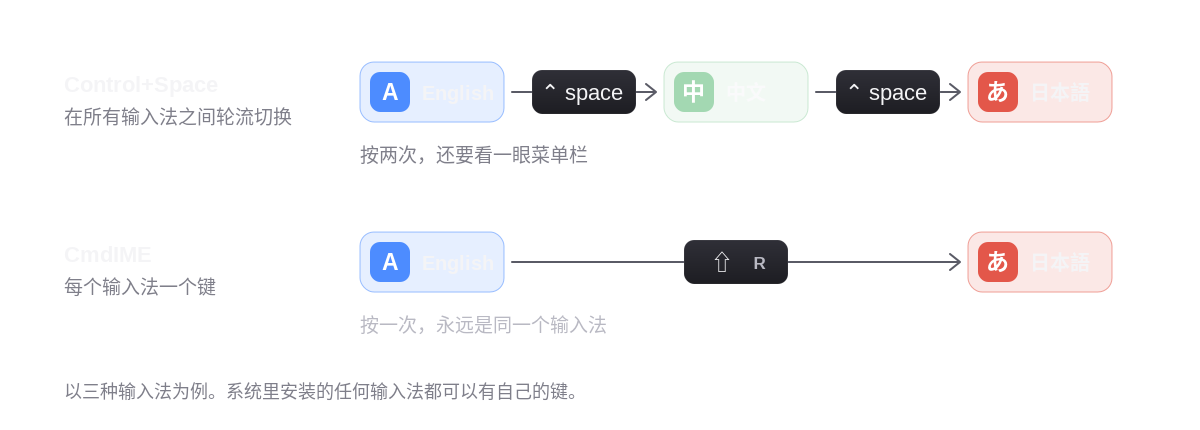
- 它是循环切换的。输入源达到三个或更多时,你得看一眼菜单栏才知道切到了哪里。用 CmdIME,每个键总是切到同一个输入源。
- 只有两个输入法,它也是来回切换。Control+Space 切到的是“另一个”,所以按之前你得先知道自己现在在哪个。CmdIME 的每个键永远对应同一个输入法:按左 Command 就是英文,不管之前在哪个。
- 一根拇指,而不是组合键。左右 Command 就在拇指下面,轻点一下即可;Control+Space 要同时按两个键。
- 单击和快捷键互不干扰。Command+C、Command+Tab 等组合键永远不会被当成一次 Command 单击,你已经在用的按键照常工作。
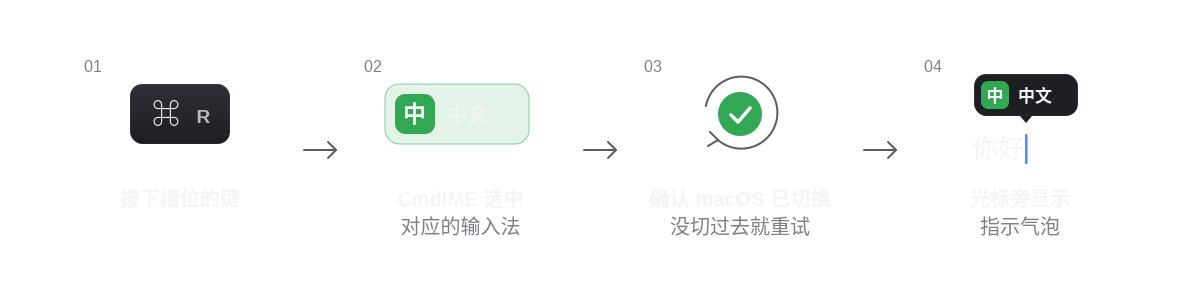
一次切换的过程
CmdIME 0.15.0 功能一览
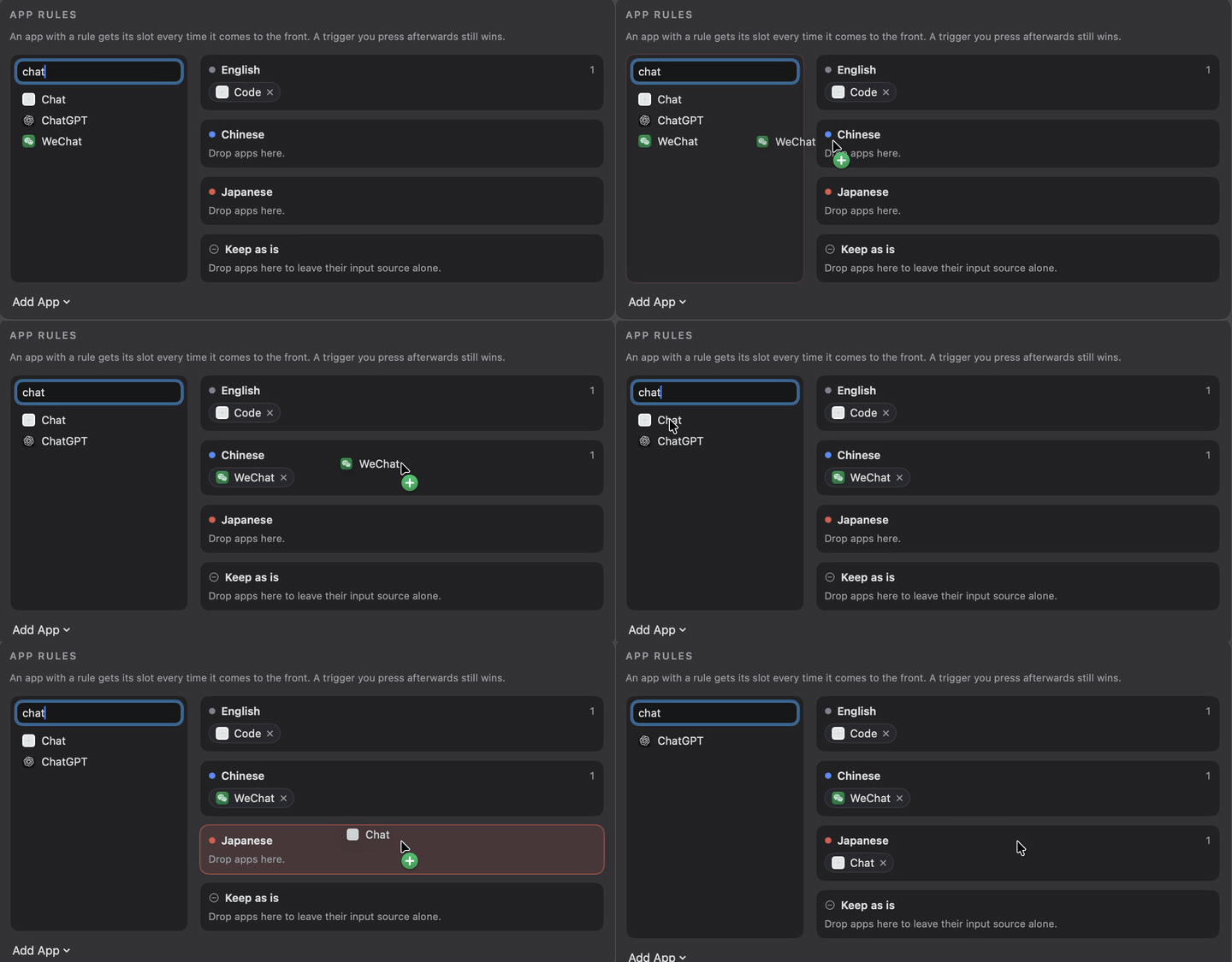
应用规则:按应用设定输入源
在“应用”页面,把一个应用从列表、访达或程序坞拖到某个槽位上,它每次切到前台时都会用这个槽位;拖到保持不变上,CmdIME 就不去动它。你按下的触发键始终优先。
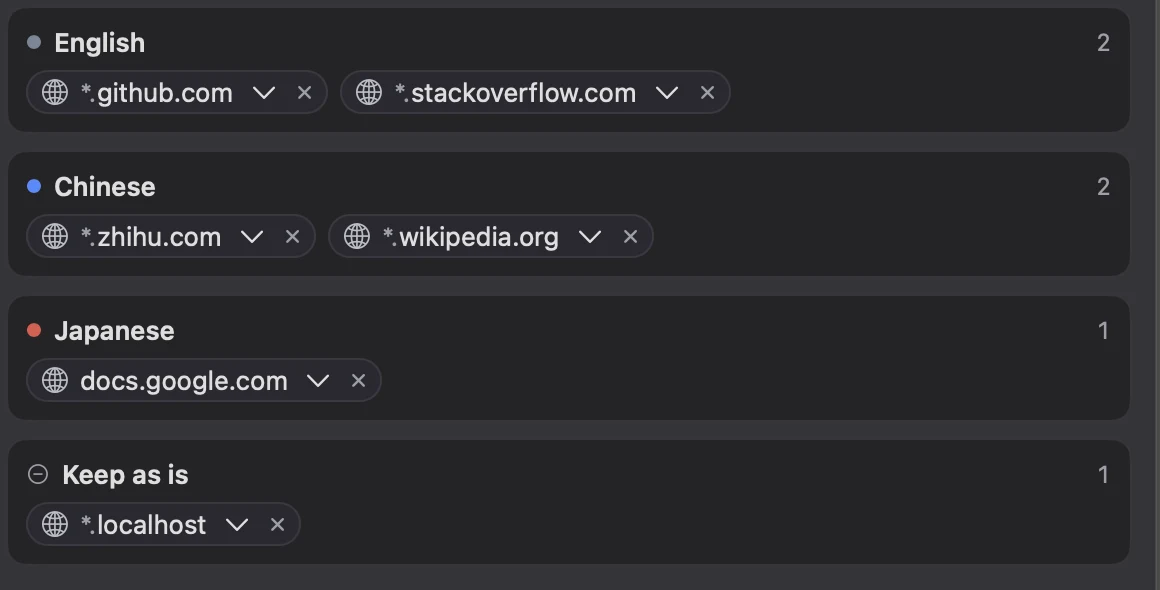
网站规则:按网站设定输入源
给一个网站单独指定槽位。github.com 的页面在前台时用英文,旁边的标签页可以用中文。规则默认包含子域名(可以关掉),你按下的触发键始终优先。
只读地址,不做保留
CmdIME 只读取前台页面的网站地址,并且不会保留。任何登记为“能打开网页链接”的浏览器都可以用;切换已在 Safari 和 Chrome 中测试。
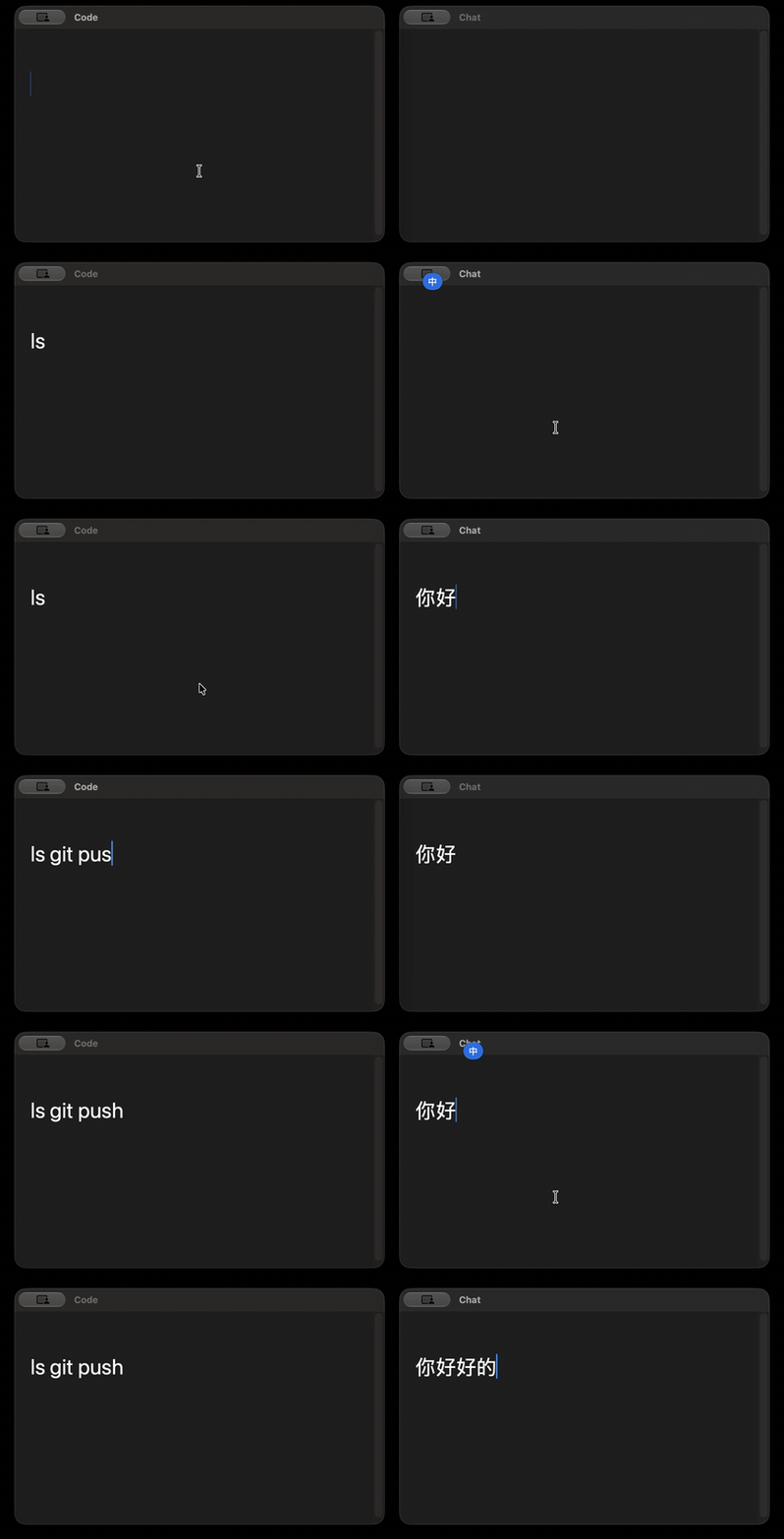
程序规则:按终端里的程序设定输入源
在 zsh 提示符下用英文,进了 claude 用中文。按启动程序用的命令名给它指定槽位:它在当前聚焦的终端面板里运行时就用这个槽位,每次面板获得焦点都会重新应用。你按下的触发键始终优先,没有规则的程序不改变任何东西。
只读程序名
CmdIME 只读取终端里正在运行的程序的名称,不读取屏幕上的内容。在 Herdr 里体验最好:CmdIME 能跟随每一个面板,切回一个已经在运行程序的面板时也会生效。在其他终端里,在 .zshrc 里加一行由 zsh 报告程序,只在程序启动和退出时切换。
应用记忆:记住每个应用的输入源
可以让 CmdIME 记住你在每个应用里最后用的输入源。默认关闭,只保存在内存里。
其他应用的默认槽位
可以给其余所有应用指定一个槽位。
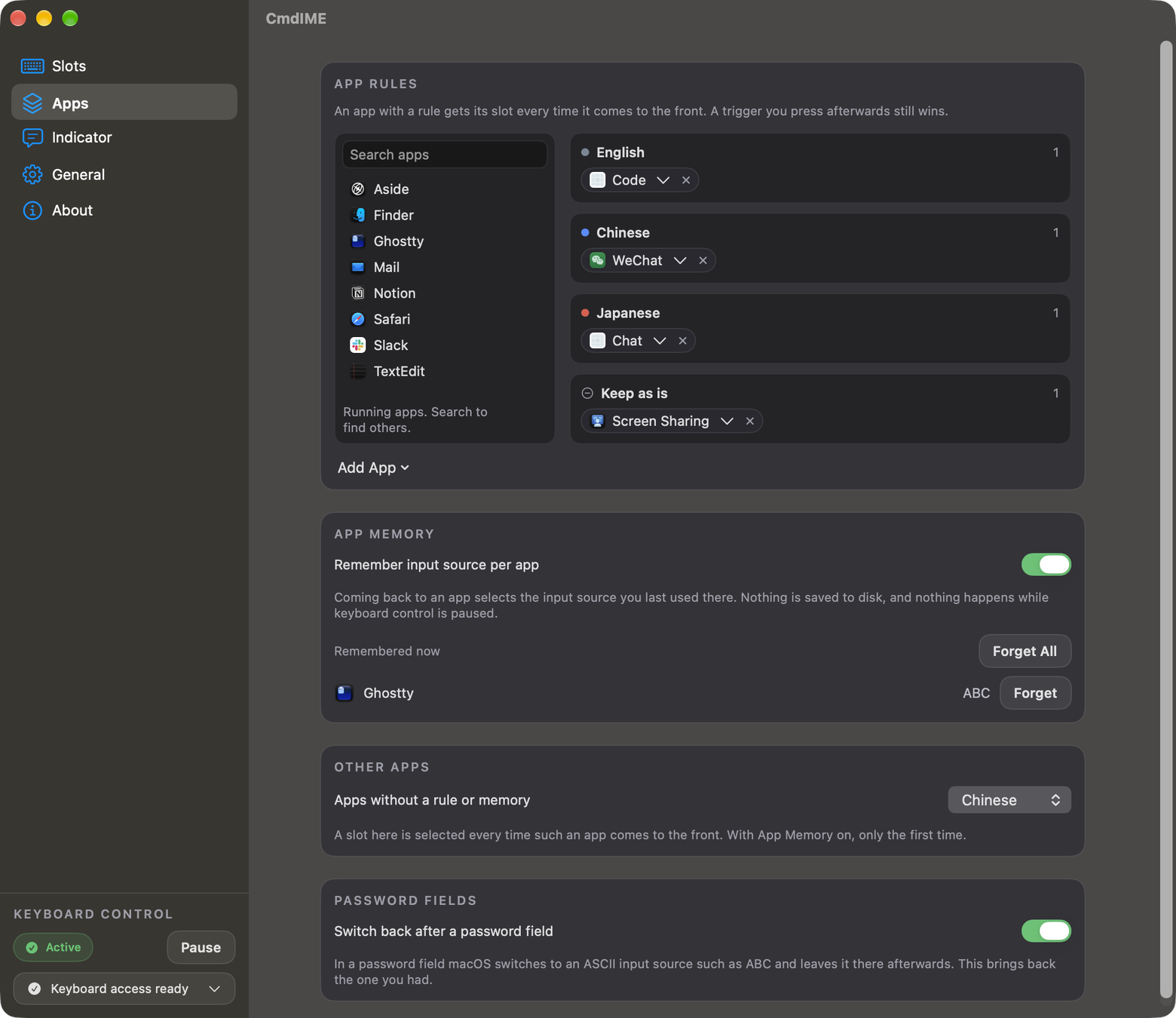
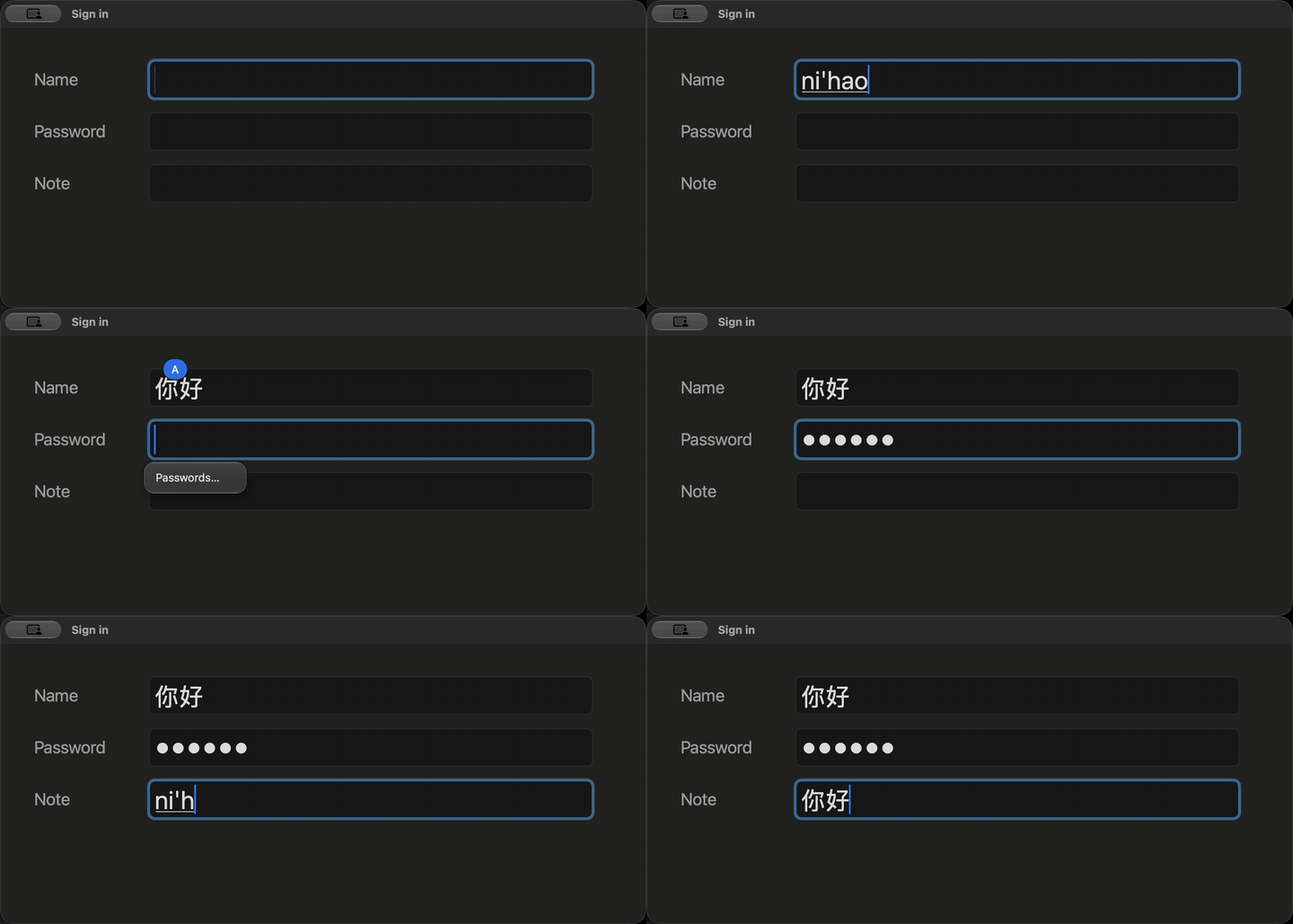
离开密码框,切回原来的输入源
离开密码框后切回原来的输入源,否则 macOS 会一直停在 ABC。默认开启。
槽位面板
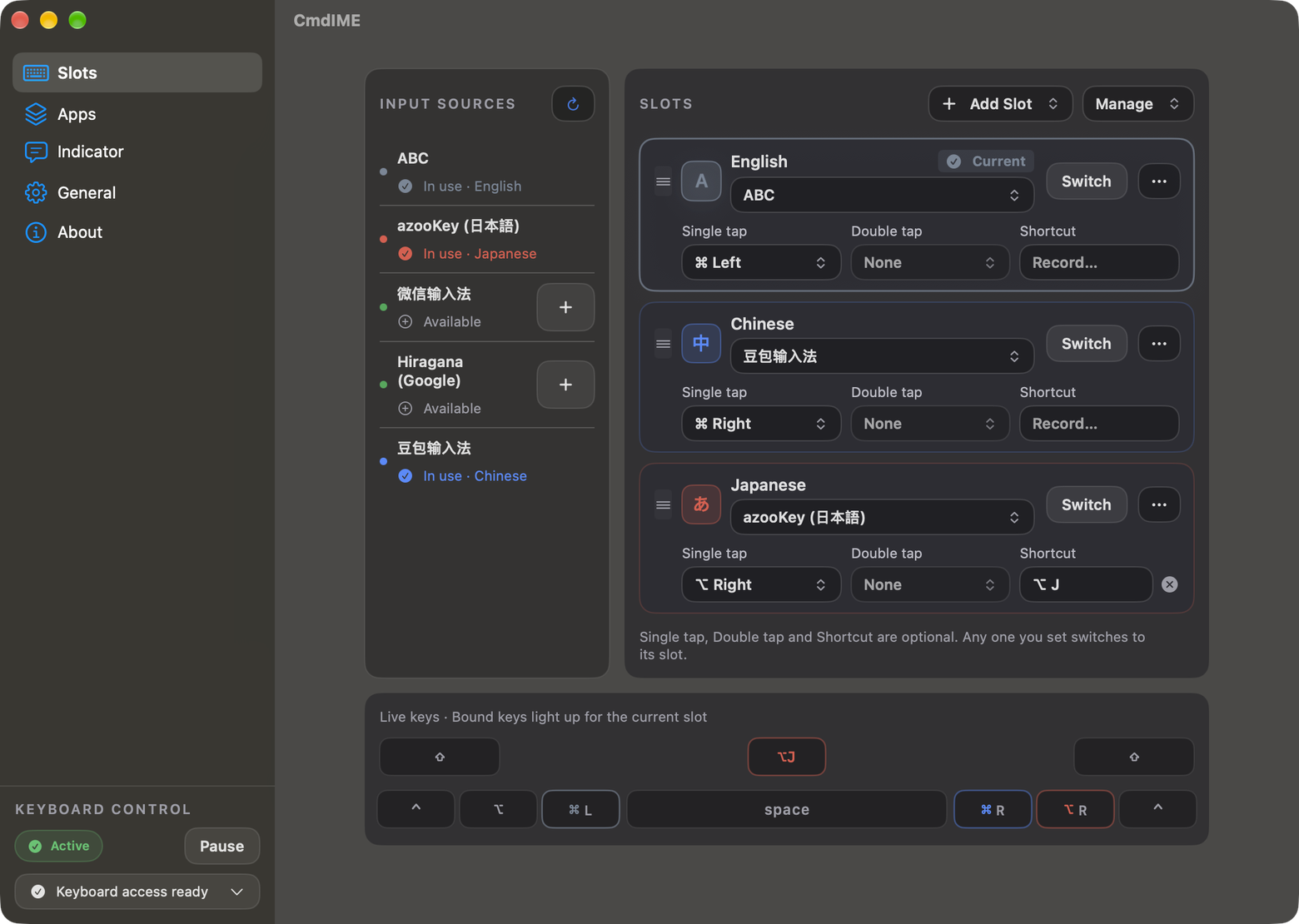
左侧是已安装的输入源,右侧是你的槽位。把输入源拖进来即可添加槽位,拖动拖动柄调整顺序,可以重命名、设置颜色或移除槽位,移除后还能撤销。添加或移除输入源时,列表会跟随系统设置同步更新。
每个槽位三种可选触发方式
八个修饰键之一的单击或双击,以及一个 Option+J 这样的快捷键。任选其中几种设置;设置了的任意一种都会切换到该槽位。
光标附近的切换指示气泡
十八种内置主题,包括玻璃、macOS 26 及以上的液态玻璃、纸张风格、显示所有槽位的切换器、把切换器缩到只剩图标的徽章、只保留刚切到的那一个输入源的标记,以及两个自适应主题。另外还支持你自己的主题和字体。每个槽位的颜色都能任意自选,气泡可以直接用这个颜色显示。
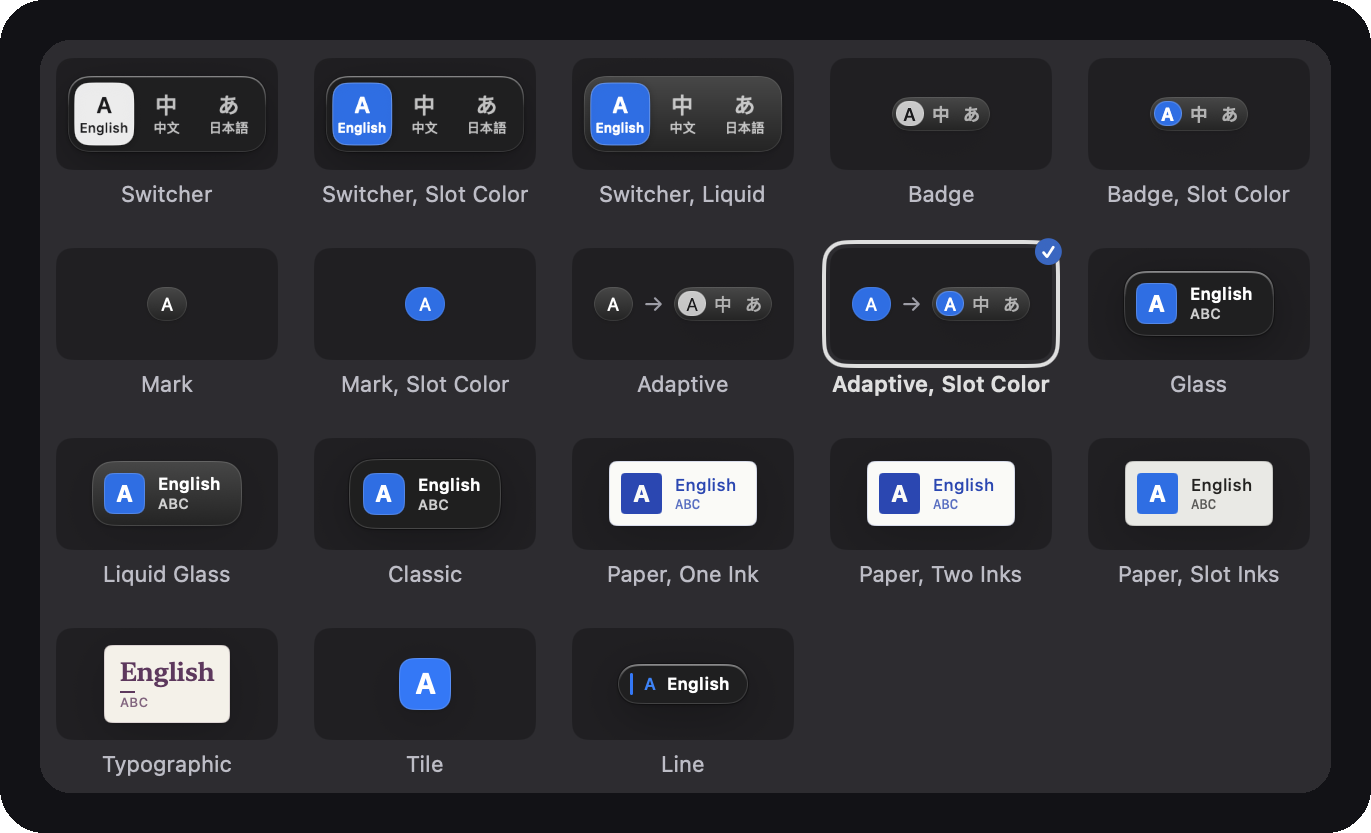
自适应:从一个标记展开成一排
两个自适应主题:单次切换时显示标记,气泡还在时再切一次或者用速览,就展开成徽章那样的一整排。
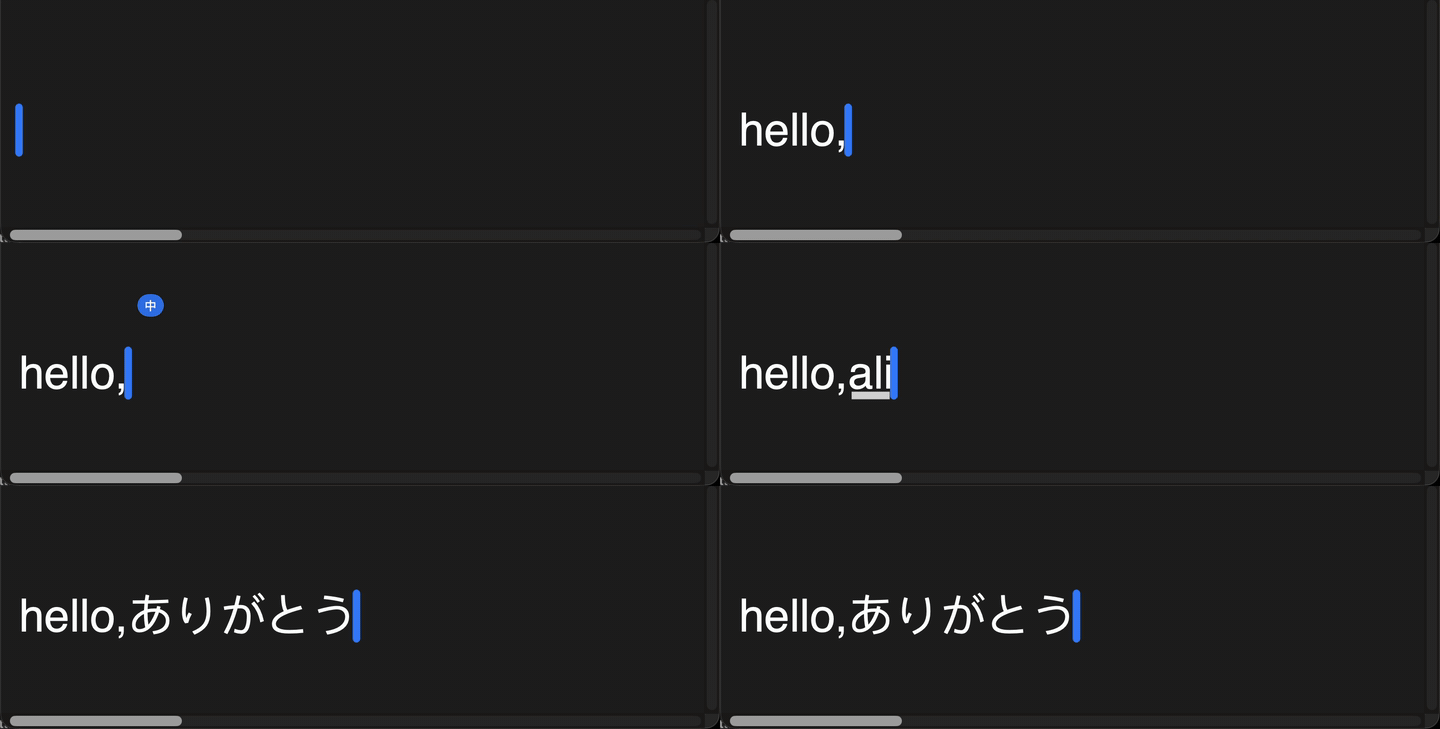
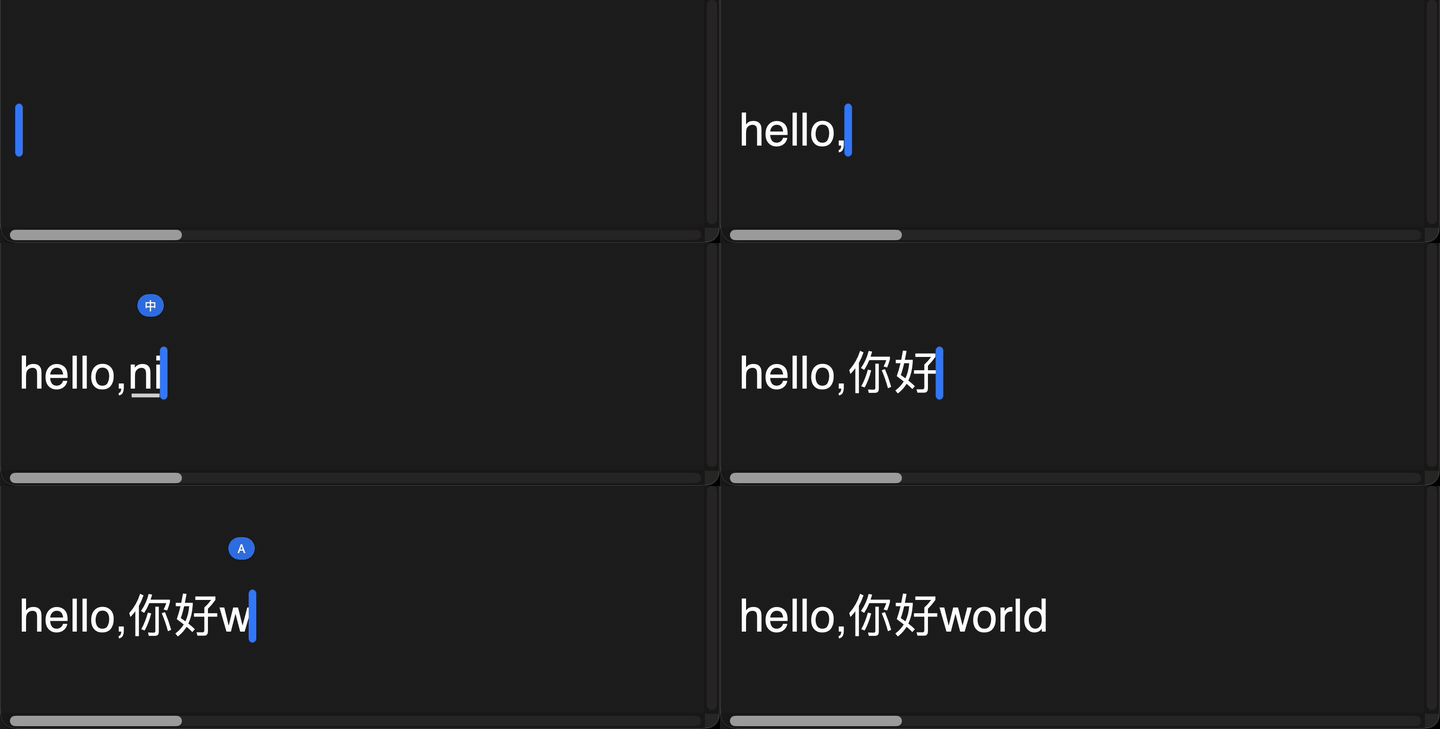
任何切换都有气泡提示
用 Control+Space、地球仪键或菜单栏切换时也会显示气泡,切换应用后也可以显示。可以在指定应用里隐藏气泡,也可以设置它停留多久。
速览 / Caps Lock
速览触发键在不切换的情况下显示当前输入源。还有一个可选的 Caps Lock 气泡,在 Caps Lock 打开或关闭时显示。
每次切换只有一个气泡
macOS 14 及以上每次输入源变化时,还会在光标下方显示系统自己的小图标,CmdIME 的切换也不例外。切换指示气泡开启时,CmdIME 会为当前用户隐藏这个图标,每次切换只出现一个气泡;关闭切换指示气泡,或者使用通用 > 退出 CmdIME,图标就会恢复。各个应用重新打开后生效,注销再登录后全部生效。图标隐藏后,Control+Space 会改为在屏幕中央显示旧式列表。
可以带走的设置
把槽位、触发键、应用规则、主题、字体和激活配方导出到一个文件夹,在另一台 Mac 上导入。keyboardctl 或编辑器对配置的修改,在 CmdIME 运行时直接生效。“关于”页的复制诊断信息会整理好报告问题需要的信息。
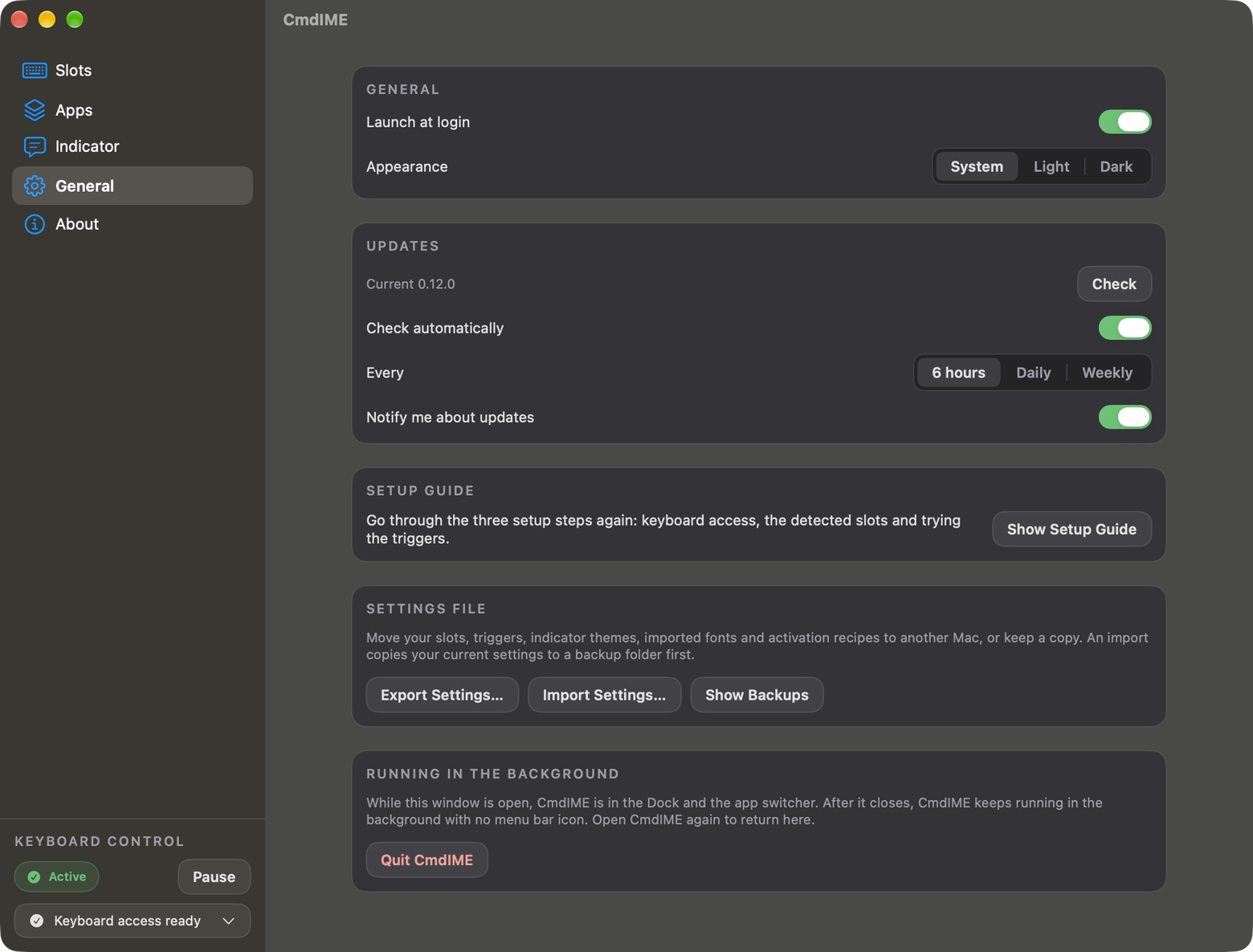
应用内更新
默认每六小时检查一次,在立即更新旁边附上改动摘要,原地安装并保留你的权限。CmdIME 只向 GitHub 查询最新的 Release(除此之外不发送任何内容),自动检查开关可以在“通用”里关掉。
跟随浅色和深色的设置窗口
也可以固定为你选的那一种。
设置窗口有英文、简体中文和日文界面
设置窗口跟随 macOS 的语言。想单独给 CmdIME 换一种语言,请在“通用”页的“语言”中选择,或到系统设置 > 通用 > 语言与地区 > 应用程序。
keyboardctl
一个命令行工具,用于扫描、绑定、切换、应用规则、迁移设置和诊断,另外还有在本机上实测的可靠性检查(Reliability Lab)。
故障排除
"CmdIME is damaged" 或 "Apple cannot check it for malicious software"
应用并没有损坏。预览版已签名但未公证,而浏览器下载的 zip 会带上隔离标记,所以 Gatekeeper 会拦住第一次启动。“已损坏”这个提示下通常没有仍要打开可点。下面两种方法任选其一:
- 删掉下载的 zip 和应用,用安装里的一行命令重新安装。它不经过浏览器的隔离流程。
或者保留已下载的应用:先把
CmdIME.app移到“应用程序”(/Applications),再去掉隔离标记:xattr -dr com.apple.quarantine /Applications/CmdIME.app
如果 macOS 显示的是 "Apple cannot check it for malicious software"(Apple 无法检查其是否包含恶意软件),系统设置 > 隐私与安全性里可能会有仍要打开;按上面的方法去掉标记也可以。Apple 关于 Gatekeeper 和 Developer ID 的文档说明了这些检查。